


Artikel · Edukasi Trading
Cara Download MetaTrader 5 di HP, PC, dan Web, Lalu Mulai Trading
MetaTrader 5 (MT5) bisa diunduh gratis dari Google Play, App Store, atau metatrader5.com untuk Windows dan Mac, serta bisa dibuka lewat browser tanpa instal. Setelah terpasang, Anda tinggal login memakai nomor akun, password, dan nama server dari broker. Panduan ini membahas instalasi di setiap perangkat, login akun Valetax, order pertama, perbedaan MT4 dan MT5, serta solusi error umum.
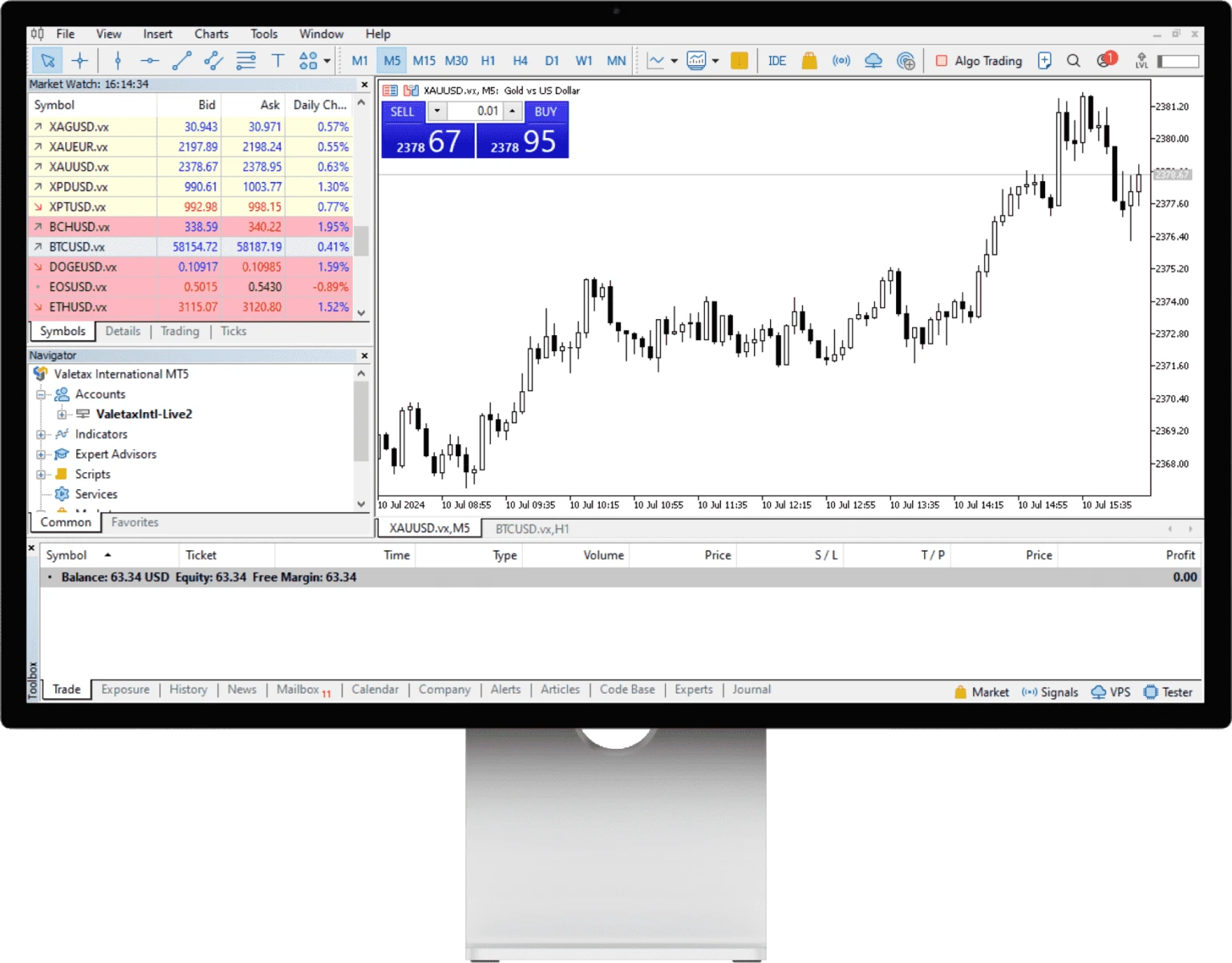
Apa itu MetaTrader 5 dan apa yang perlu disiapkan?
MetaTrader 5 (MT5) adalah aplikasi trading buatan MetaQuotes untuk melihat chart, menganalisis harga, dan mengirim order ke broker. Aplikasinya gratis, tetapi akun tradingnya tetap berasal dari broker.
Jadi, selain mengunduh MT5, Anda perlu akun trading MT5 dari broker untuk login dan bertransaksi.
- Perangkat: HP Android atau iPhone, PC Windows atau Mac, atau browser.
- Koneksi internet yang stabil.
- Nomor login akun trading, password, dan nama server dari broker.
Cara download MT5 di HP Android dan iPhone
Cara paling aman adalah mengunduh MT5 dari Google Play atau App Store dengan nama pengembang MetaQuotes. Hindari file APK dari situs pihak ketiga karena bisa saja sudah dimodifikasi.
Perlu dibedakan: MT5 dipakai untuk chart dan order, sedangkan Valetax App dipakai untuk mengelola akun, seperti verifikasi (KYC), deposit, dan withdrawal.
- 1
Buka toko aplikasi
Di Android, buka Google Play (HP Huawei bisa memakai AppGallery). Di iPhone atau iPad, buka App Store.
- 2
Cari "MetaTrader 5"
Pastikan pengembangnya MetaQuotes, bukan aplikasi tiruan dengan logo mirip.
- 3
Instal dan buka aplikasi
Setelah selesai, buka MT5 dan izinkan notifikasi jika ingin menerima peringatan harga.
- 4
Hubungkan akun broker
Lanjutkan ke bagian cara login di bawah untuk menghubungkan akun trading Valetax Anda.
Cara download MT5 untuk PC Windows dan Mac
MT5 untuk PC bisa diunduh dari metatrader5.com, situs milik pengembangnya, atau dari tautan yang disediakan broker. Halaman Platform Trading Valetax juga memuat tautan unduhan MT5 desktop untuk Windows.
Versi Mac dari MetaQuotes berjalan di atas Wine yang dipasang otomatis oleh installer. Menurut panduan MetaQuotes, versi minimalnya macOS Catalina (10.15.7) dan sudah mendukung chip Apple M1 ke atas.
- 1
Buka halaman unduhan
Kunjungi metatrader5.com lalu pilih menu Download.
- 2
Unduh installer
Windows memakai file mt5setup.exe, sedangkan Mac memakai paket .pkg. Pengguna Linux bisa mengikuti panduan instalasi di situs yang sama.
- 3
Jalankan instalasi
Ikuti petunjuk di layar sampai selesai. Di Mac, izinkan installer memasang komponen pendukung yang diminta.
- 4
Buka MT5 dan login
Login dengan data akun broker seperti dijelaskan di bagian cara login di bawah.
Cara membuka MT5 versi web tanpa instal
MT5 versi web (WebTerminal) bisa dibuka langsung dari browser seperti Chrome, Safari, Edge, Firefox, atau Opera. Cara ini praktis untuk laptop kantor, Linux, atau perangkat yang tidak bisa dipasangi aplikasi.
Anda bisa memakai WebTerminal dari MetaQuotes atau akses web yang disediakan broker. Untuk Valetax, buka panduan Web Terminal Valetax dan masuk lewat Area Member.
Di perangkat bersama, selalu logout setelah selesai dan jangan simpan password di browser.
Cara login MT5 dengan akun trading Valetax
Untuk login MT5, Anda butuh tiga data: nomor login, password, dan nama server. Di Valetax, ketiga data ini ditampilkan di Area Member atau dikirim lewat email setelah akun trading MT5 dibuat.
Ketik nama server persis seperti yang tertulis di data akun Anda. Server MT4 dan MT5 berbeda, jadi akun MT4 tidak bisa dipakai untuk login di MT5.
- 1
Buat akun trading MT5
Di Area Member Valetax, buka akun trading dan pastikan platformnya MT5. Akun Cent, Standard, ECN, Booster, dan PRO mendukung MT5, sedangkan akun Bonus hanya memakai MT4.
- 2
Catat data login
Simpan nomor login, password, dan nama server dari Area Member atau email. Jangan bagikan password kepada siapa pun.
- 3
Login di HP
Buka menu pengelolaan akun, ketuk tanda +, cari nama server broker, lalu isi login dan password di bagian akun yang sudah ada.
- 4
Login di PC
Pilih File > Login to Trade Account, isi login dan password, lalu pilih atau ketik nama server. Centang Save password hanya jika perangkat itu Anda pakai sendiri.
- 5
Pastikan koneksi berhasil
Akun sudah terhubung jika harga di Market Watch bergerak dan saldo muncul di tab Trade. Jika muncul Invalid account, cek ulang ketiga data tadi.
Panduan MT5 untuk pemula: dari Market Watch sampai SL/TP
Setelah login, alur dasar MT5 di HP maupun PC sama: pilih simbol, tentukan lot, pasang stop loss dan take profit, lalu kirim order. Latih alur ini di akun demo atau dengan lot terkecil terlebih dulu.
Sebagai gambaran, Buy EURUSD 0.01 lot di harga 1.08500 dengan SL 1.08300 dan TP 1.08900 di akun standar. Jarak SL 20 pip berarti risiko sekitar $2, dan jarak TP 40 pip berarti potensi sekitar $4, belum termasuk spread.
Harga EURUSD di MT5 umumnya tampil 5 digit, sehingga 1 pip = 0.00010 atau 10 point.
- 1
Tampilkan simbol di Market Watch
Di PC, tekan Ctrl+M untuk membuka Market Watch dan Ctrl+U untuk menambah simbol. Di HP, buka tab Quotes lalu ketuk ikon + untuk mencari simbol.
- 2
Cek spesifikasi kontrak
Di PC, klik kanan simbol lalu pilih Specification untuk melihat ukuran kontrak, lot minimal, kelipatan lot, dan jam trading. Data ini bisa berbeda antar tipe akun.
- 3
Buka jendela order
Di PC, tekan F9 atau klik kanan simbol di Market Watch lalu pilih New Order. Di HP, ketuk simbol di tab Quotes lalu pilih Trade.
- 4
Isi volume (lot)
Mulailah dari 0.01 lot, ukuran terkecil di semua tipe akun Valetax. Di akun standar, 0.01 lot EURUSD bernilai sekitar $0.10 per pip.
- 5
Pasang Stop Loss dan Take Profit
Isi kolom SL dan TP dengan level harga, bukan jumlah pip. Untuk Buy, SL di bawah harga masuk dan TP di atasnya; untuk Sell, kebalikannya.
- 6
Kirim dan pantau order
Klik Buy atau Sell, lalu pantau posisi di tab Trade. Untuk menutup di PC, klik dua kali posisi; di HP, tekan posisi tersebut lalu pilih Close.
Perbedaan MetaTrader 4 dan MetaTrader 5
MT5 adalah generasi lebih baru dengan lebih banyak timeframe, indikator, dan jenis order. MT4 tetap populer karena banyak EA lama dibuat untuknya, tetapi akun dan bahasa pemrograman keduanya berbeda.
Pilih MT5 jika Anda ingin alat analisis lebih lengkap dan kalender ekonomi bawaan. Pilih MT4 jika strategi Anda bergantung pada EA berbasis MQL4.
| Fitur | MetaTrader 4 | MetaTrader 5 |
|---|---|---|
| Indikator teknikal bawaan | 30 | 38 |
| Objek grafis | 31 | 44 |
| Timeframe | 9 | 21 |
| Jenis pending order | 4 | 6 (tambah Buy Stop Limit dan Sell Stop Limit) |
| Kalender ekonomi bawaan | Tidak | Ya |
| Strategy Tester | Single thread | Multi-thread, multi-currency, real ticks |
| Sistem pencatatan posisi | Hedging | Hedging dan netting |
| Bahasa EA | MQL4 | MQL5 (EA MQL4 tidak bisa langsung dipakai) |
| Ketersediaan di Valetax | Semua tipe akun, termasuk Bonus | Cent, Standard, ECN, Booster, PRO |
Masalah umum di MT5 dan cara mengatasinya
Sebagian besar kendala MT5 berasal dari data login, koneksi, atau ukuran order. Pesan error lengkap bisa dilihat di tab Journal pada PC atau menu Journal di aplikasi HP.
Jika masalah berlanjut, catat pesan errornya lalu hubungi layanan bantuan Valetax.
| Masalah | Penyebab umum | Yang bisa dicoba |
|---|---|---|
| Invalid account | Login, password, atau server salah; akun MT4 dipakai di MT5 | Salin ulang data dari Area Member dan pastikan akunnya akun MT5 |
| No connection atau harga tidak bergerak | Internet bermasalah atau server yang dipilih keliru | Ganti jaringan, pilih ulang server, lalu login lagi |
| Tombol Buy/Sell tidak aktif | Login dengan password investor atau pasar sedang tutup | Login dengan password utama dan cek jam trading simbol |
| Not enough money | Margin bebas tidak cukup untuk lot yang dipilih | Kecilkan lot atau tutup sebagian posisi |
| Invalid volume | Lot di bawah minimal atau tidak sesuai kelipatan | Cek lot minimal dan kelipatan lot di Specification |
| Invalid stops | SL/TP terlalu dekat dengan harga atau di sisi yang salah | Geser SL/TP lebih jauh dan pastikan arahnya benar |
| Simbol tidak ditemukan | Simbol belum ditampilkan atau memakai akhiran khusus | Cari lewat Symbols (Ctrl+U) di PC atau ikon + di HP |
Pertanyaan Umum
MetaTrader 5 adalah aplikasi apa?
MetaTrader 5 adalah platform trading buatan MetaQuotes untuk analisis chart dan eksekusi order forex, emas, indeks, dan instrumen lain yang disediakan broker. Aplikasinya gratis dan tersedia untuk Android, iOS, Windows, Mac, serta web.
Bagaimana cara daftar MetaTrader 5?
MT5 tidak memerlukan pendaftaran terpisah karena akun trading dibuat di broker. Untuk Valetax, daftar dan buat akun trading MT5 di Area Member, lalu login ke aplikasi dengan nomor login, password, dan server yang diberikan. Untuk latihan, Anda juga bisa memakai akun demo.
Kenapa login MT5 Valetax muncul Invalid account?
Biasanya nomor login, password, atau nama server tidak cocok. Salin ulang data dari Area Member atau email, perhatikan huruf besar-kecil pada password, dan pastikan akun tersebut memang akun MT5. Jika masih gagal, hubungi layanan bantuan Valetax.
Kenapa tombol Buy dan Sell di MT5 tidak bisa diklik?
Penyebab paling umum adalah login dengan password investor, yang hanya bisa melihat akun tanpa membuka order. Penyebab lain: pasar sedang tutup (misalnya akhir pekan) atau simbol tidak tersedia untuk trading di tipe akun Anda. Login ulang dengan password utama dan cek jam trading di Specification.
Apakah akun MT4 bisa login di MT5?
Tidak. MT4 dan MT5 memakai server dan akun terpisah, jadi akun MT4 hanya bisa dibuka di MT4. Untuk memakai MT5, buat akun trading baru dengan platform MT5 di Area Member.
Berapa minimal deposit untuk trading di MetaTrader 5?
Aplikasi MT5 gratis, sedangkan minimal deposit ditentukan oleh broker dan tipe akun. Di Valetax, akun Cent, Standard, dan Booster mulai $8, ECN $50, dan PRO $500, dan semuanya bisa memakai MT5.
Sumber dan pembaruan
Halaman ini diperbarui 19 Oktober 2026. Data akun Valetax dicek dari valetax.com; kondisi dapat berubah, jadi cek kembali di Area Member.
- MetaQuotes – Download MetaTrader 5 (Windows, Mac, Linux, Android, iOS, Web)
- MetaTrader 5 Help – Instalasi di macOS
- MetaTrader 5 Help – Login ke akun trading (desktop)
- MetaTrader 5 Android Help – Koneksi akun
- MetaTrader 5 iPhone/iPad Help – Koneksi akun
- MetaTrader 5 Help – Jenis order, eksekusi, hedging dan netting
- MetaTrader 5 Help – Membuka dan menutup posisi
- MetaTrader 5 Help – Market Watch dan Specification
- MetaQuotes – Perbandingan MetaTrader 5 dan MetaTrader 4
- Valetax – Account Types
Peringatan risiko: Trading forex/CFD berleverage berisiko tinggi. Pastikan layanan tersedia di wilayah Anda dan baca dokumen legal sebelum membuka akun.
Sebelum daftar
Cek data utama, lalu daftar akun
Bandingkan minimum deposit, platform, biaya, dokumen akun, dan risiko trading. Setelah jelas, lanjut daftar dari tombol utama.